Подключаем сервисы.
Сначала правила.
Агент становится полезнее, когда видит ваши таблицы, календарь, почту и чаты. Но каждое подключение даёт ему доступ к чужим данным, поэтому идём по порядку и проверяем каждое чтением.
Находите в «Настроить → Плагины», нажимаете «+», входите в аккаунт. Так подключаем Google Drive, Календарь, Gmail и WhatSync (WhatsApp).
Браузер Codex уже встроен в приложение, отдельно его подключать не нужно: через него мы входим в Max. Playwright ставится как плагин или через агента.
Telegram: отдельный сервер, который ставит скилл telegram-mcp-setup. Он ведёт по шагам, вам остаётся вход в аккаунт.
| Сервис | Способ | Время | |
|---|---|---|---|
 | Playwright | плагин или через агента | ≈ 10 мин |
 | Google Drive и Таблицы | плагин | ≈ 5 мин |
 | Google Календарь | плагин | ≈ 5 мин |
 | Gmail | плагин | ≈ 5 мин |
 | Telegram | скилл-мастер + вход по QR | ≈ 20 мин |
 | WhatsApp (WhatSync) | плагин + привязка телефона | ≈ 10 мин |
 | Max | браузер Codex + вход по QR | ≈ 10 мин |
2. Только чтение. Агент читает и готовит черновики, а отправляете и меняете вы. Подключение рабочее, когда агент прочитал тестовые данные.
3. Секреты не в чат. Пароли, коды, ключи и QR вводите только в окне сервиса или в своём терминале.
Шаг 2 · ≈ 10 минутПодключите Playwright
для работы с сайтами.
Playwright даёт агенту ту же способность, что у встроенного браузера, но для рабочих проходов: собрать цены, проверить страницу, заполнить веб-форму, взять данные из сервиса без интеграции.
- Найдите Playwright в плагинах
«Настроить» → «Плагины» → строка поиска → «Playwright». Если нашли, нажмите «+» и перейдите к проверке.
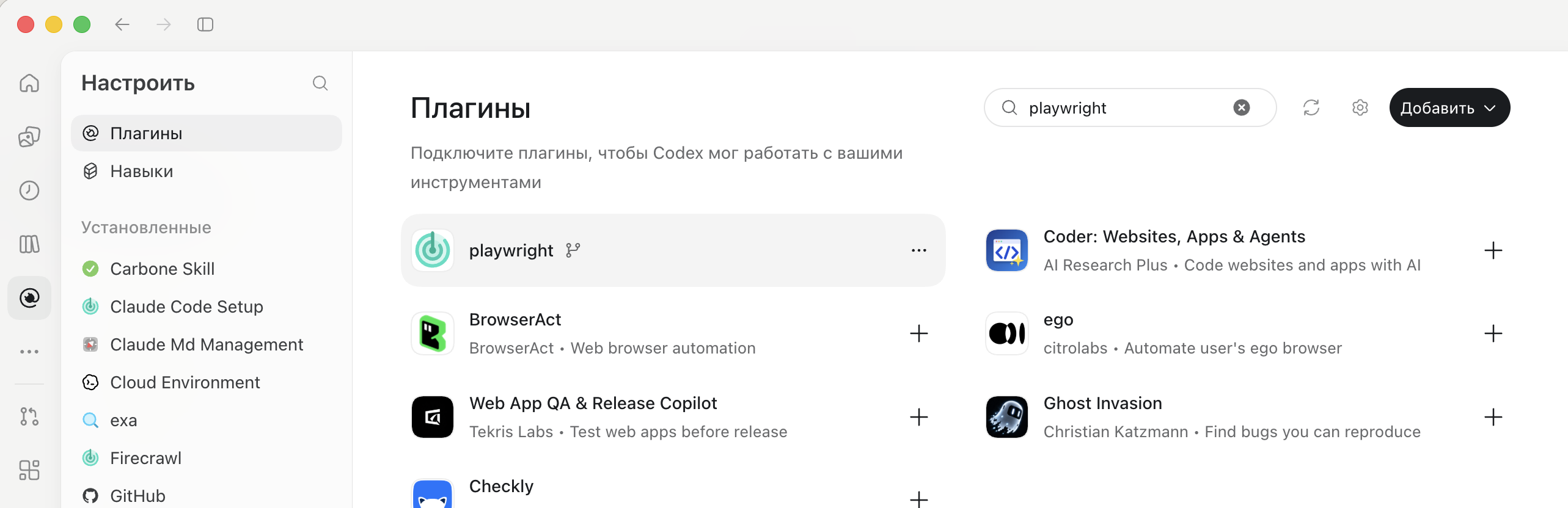 12скриншот1 — плагин playwright, первая строка результата. 2 — строка поиска со словом «playwright». На скриншоте плагин уже подключён, поэтому справа «…», у вас будет «+». Остальные результаты (BrowserAct, ego и другие) — сторонние плагины, их не ставьте.
- Не нашли? Подключите через агента
Playwright работает на Node.js. Агент проверит, что он есть, и сам зарегистрирует сервер. Скопируйте команду ниже.
В CODEX · В ЧАТЕ ПРОЕКТАПодключит Playwright
для Codex.Подключи Playwright MCP для Codex. Проверь, что установлен Node.js (node --version). Если его нет, скажи, где скачать с официального сайта nodejs.org, и жди меня. Затем выполни codex mcp add playwright -- npx @playwright/mcp@latest, проверь codex mcp list и скажи, когда мне перезапустить Codex. Больше ничего не устанавливай.
Если агент попросит разрешение запустить команду, разрешите. Playwright может скачать браузер: это нормально, подождите.
- Перезапустите Codex и проверьте чтением
После перезапуска откройте новый чат в проекте.
В CODEX · В ЧАТЕ ПРОЕКТАОткроет страницу через Playwright.
Через Playwright открой https://example.com и скажи заголовок страницы. Ничего не вводи и не нажимай.
Спросите своего агента в чате Codex. Опишите, что вы делаете и что видите (можно приложить скриншот), и спросите, почему не получается и что сделать. Например: «Я на шаге 2 инструкции по подключениям. Делаю: [что именно]. Вижу ошибку: [текст ошибки или скриншот]. Почему так и что мне сделать?»
Не отправляйте агенту пароли, коды подтверждения, ключи и QR-коды.
Не нашли ответ вместе с агентом? Напишите Кристине в Telegram: t.me/kmargacheva и приложите скриншот.
Шаг 3 · ≈ 5 минутПодключите Google Drive
и Таблицы.
Плагин Google Drive даёт агенту доступ к файлам на вашем Диске: таблицы, документы и презентации. Так агент сможет читать живую таблицу, а не её выгрузку.
- Откройте «Настроить» → «Плагины»
В левой узкой колонке нажмите значок «Настроить» (круг с символом @) и выберите вкладку «Плагины».
- Найдите Google Drive и нажмите «+»
Введите «Google Drive» в строке «Искать плагины». У плагина, который ещё не подключён, справа стоит «+». Если вместо «+» там «…», плагин уже подключён: переходите к входу в Google (следующий пункт) или сразу к проверке.
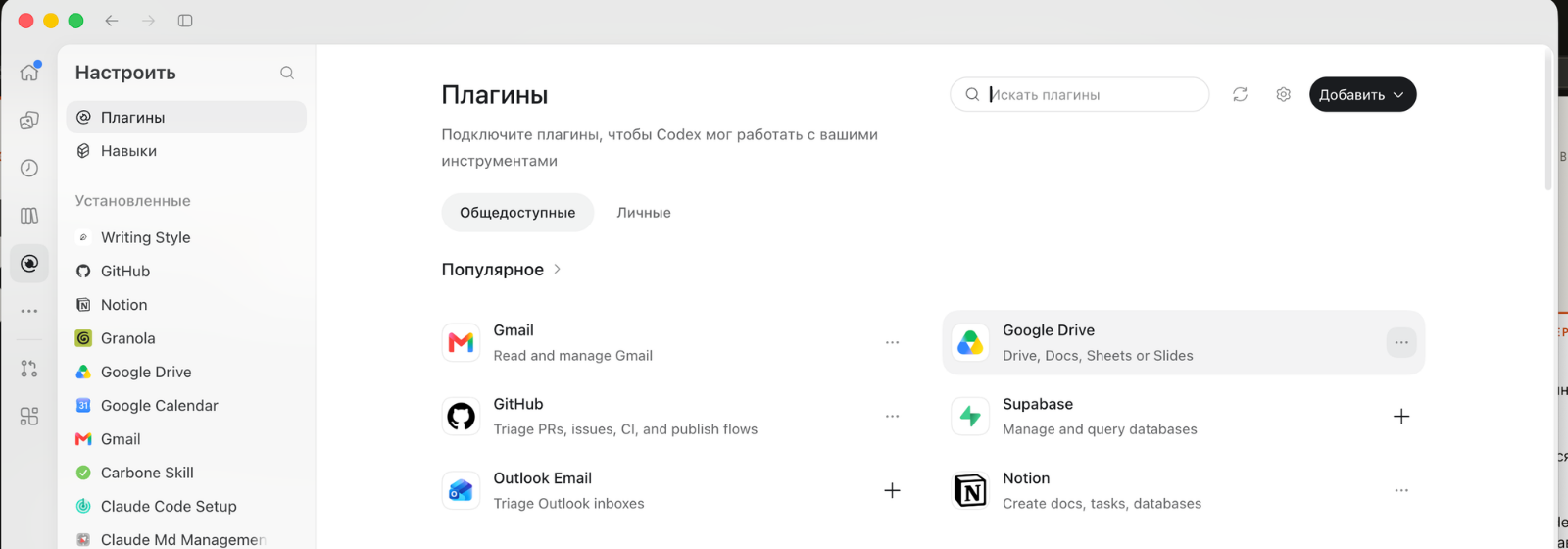 12скриншот1 — плагин Google Drive (подпись «Drive, Docs, Sheets or Slides»). 2 — строка поиска. На скриншоте плагин уже подключён, поэтому справа «…», у вас будет «+».
- Войдите в Google и разрешите доступ
После «+» откроется страница Google (в браузере или во встроенном окне Codex). Выберите рабочий аккаунт, у которого есть нужные файлы, и нажмите «Разрешить». Делается один раз.
Выберите аккаунт Google
Google Drive запрашивает доступ к вашему аккаунту
Ваш рабочий аккаунтРазрешитьсхема1 — выберите аккаунт, под которым у вас есть нужные файлы или календарь. 2 — «Разрешить». Внешний вид окна условный: названия кнопок в вашей версии могут отличаться. - Проверьте чтением
Сначала выберите свою таблицу и сами посмотрите, какое значение стоит, например, в ячейке A1 на нужном листе. Затем отправьте команду ниже, подставив название файла и листа.
В CODEX · В ЧАТЕ ПРОЕКТАПрочитает одну ячейку.
Ничего не меняет.Найди в моём Google Drive таблицу «[название таблицы]», открой лист «[название листа]» и скажи, что в ячейке A1. Назови файл, лист и значение. Ничего не меняй и не создавай.
Спросите своего агента в чате Codex. Опишите, что вы делаете и что видите (можно приложить скриншот), и спросите, почему не получается и что сделать. Например: «Я на шаге 3 инструкции по подключениям. Делаю: [что именно]. Вижу ошибку: [текст ошибки или скриншот]. Почему так и что мне сделать?»
Не отправляйте агенту пароли, коды подтверждения, ключи и QR-коды.
Не нашли ответ вместе с агентом? Напишите Кристине в Telegram: t.me/kmargacheva и приложите скриншот.
Шаг 4 · ≈ 5 минутПодключите
Google Календарь.
Агент увидит ваше расписание и свободные окна: поможет с планом дня, подготовкой к встрече и поиском времени для созвона.
- Откройте «Настроить» → «Плагины»
В левой узкой колонке нажмите значок «Настроить» (круг с символом @) и выберите вкладку «Плагины».
- Найдите Google Calendar и нажмите «+»
Введите «Google Calendar» в строке «Искать плагины». У плагина, который ещё не подключён, справа стоит «+». Если вместо «+» там «…», плагин уже подключён: переходите к входу в Google (следующий пункт) или сразу к проверке.
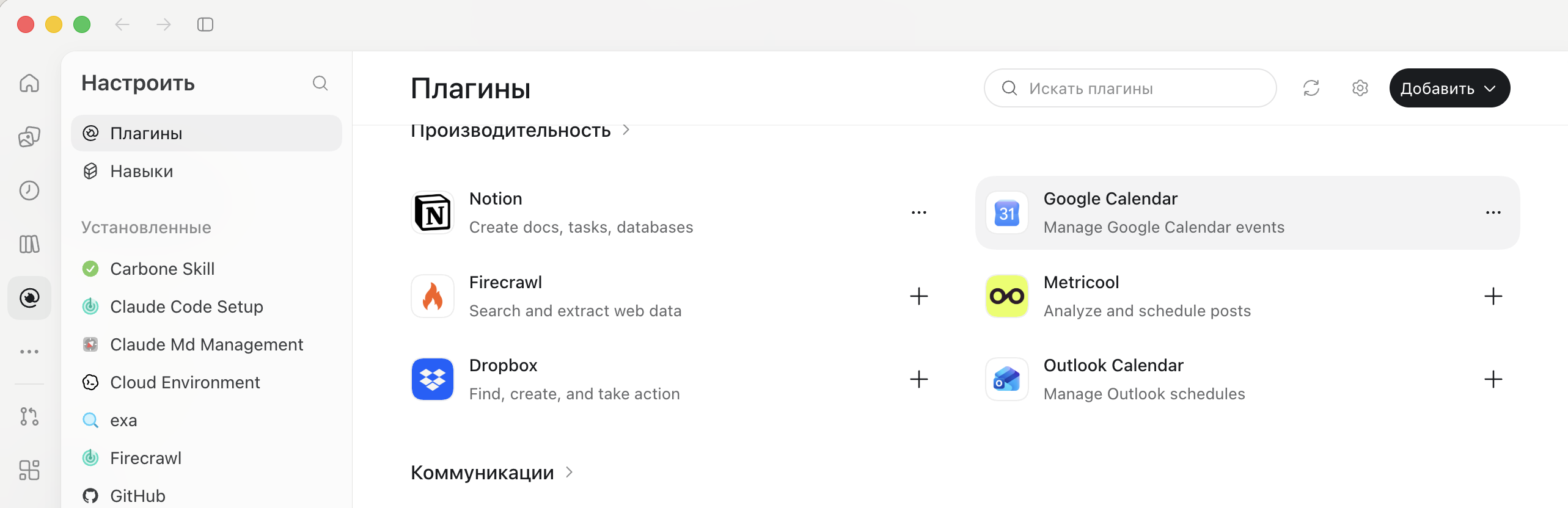 12скриншот1 — плагин Google Calendar («Manage Google Calendar events»), он в разделе «Производительность». 2 — строка поиска: введите «Google Calendar», если не видите его в списке. На скриншоте плагин уже подключён, поэтому справа «…», у вас будет «+».
- Войдите в Google и разрешите доступ
Выберите аккаунт, в котором лежит ваш рабочий календарь, и нажмите «Разрешить». Вход в Google для Календаря отдельный: даже если Drive уже подключён, окно появится снова.
Выберите аккаунт Google
Google Calendar запрашивает доступ к вашему аккаунту
Ваш рабочий аккаунтРазрешитьсхема1 — выберите аккаунт, под которым у вас есть нужные файлы или календарь. 2 — «Разрешить». Внешний вид окна условный: названия кнопок в вашей версии могут отличаться. - Проверьте чтением
В CODEX · В ЧАТЕ ПРОЕКТА
Прочитает события
на завтра.Покажи мои события на завтра. Назови, из какого календаря и в каком часовом поясе они. Ничего не создавай и не меняй.
Спросите своего агента в чате Codex. Опишите, что вы делаете и что видите (можно приложить скриншот), и спросите, почему не получается и что сделать. Например: «Я на шаге 4 инструкции по подключениям. Делаю: [что именно]. Вижу ошибку: [текст ошибки или скриншот]. Почему так и что мне сделать?»
Не отправляйте агенту пароли, коды подтверждения, ключи и QR-коды.
Не нашли ответ вместе с агентом? Напишите Кристине в Telegram: t.me/kmargacheva и приложите скриншот.
Шаг 5 · ≈ 5 минутПодключите Gmail,
если есть задача.
Через плагин агент читает письма и готовит ответы. Это самый чувствительный из Google-сервисов, поэтому подключаем его осознанно.
- Откройте «Настроить» → «Плагины»
В левой узкой колонке нажмите значок «Настроить» (круг с символом @) и выберите вкладку «Плагины».
- Найдите Gmail и нажмите «+»
Введите «Gmail» в строке «Искать плагины». У плагина, который ещё не подключён, справа стоит «+». Если вместо «+» там «…», плагин уже подключён: переходите к входу в Google (следующий пункт) или сразу к проверке.
1скриншот1 — плагин Gmail («Read and manage Gmail»). На скриншоте он уже подключён, поэтому справа «…», у вас будет «+». - Войдите в Google и разрешите доступ
Выберите рабочую почту и нажмите «Разрешить». Окно Google читайте внимательно: оно покажет, какие права запрашивает плагин.
Выберите аккаунт Google
Gmail запрашивает доступ к вашему аккаунту
Ваш рабочий аккаунтРазрешитьсхема1 — выберите аккаунт, под которым у вас есть нужные файлы или календарь. 2 — «Разрешить». Внешний вид окна условный: названия кнопок в вашей версии могут отличаться. - Проверьте чтением одного письма
Заранее выберите одно рабочее письмо, которое не страшно показать агенту, и запомните его тему.
В CODEX · В ЧАТЕ ПРОЕКТАНайдёт одно письмо.
Ничего не отправляет.Найди в моей почте одно письмо с темой «[тема письма]». Скажи, от кого оно и когда пришло, одной строкой. Содержимое не пересказывай. Ничего не отправляй, не удаляй и не архивируй.
Спросите своего агента в чате Codex. Опишите, что вы делаете и что видите (можно приложить скриншот), и спросите, почему не получается и что сделать. Например: «Я на шаге 5 инструкции по подключениям. Делаю: [что именно]. Вижу ошибку: [текст ошибки или скриншот]. Почему так и что мне сделать?»
Не отправляйте агенту пароли, коды подтверждения, ключи и QR-коды.
Не нашли ответ вместе с агентом? Напишите Кристине в Telegram: t.me/kmargacheva и приложите скриншот.
Мессенджеры · Шаг 6 · ≈ 20 минутПодключите личный Telegram
через скилл-мастера.
В вашей рабочей папке уже есть скилл telegram-mcp-setup. Вы просите агента его запустить, он ведёт вас по шагам. Регистрироваться на my.telegram.org не нужно: ключи приложения мы даём готовые.
- Скачайте, установите и откройте Docker Desktop
Docker Desktop — программа, без которой подключение не работает. Если её у вас ещё нет, сначала скачайте.
- Скачайте. Откройте docs.docker.com/get-started/get-docker и выберите свою систему. Mac: Apple silicon, если у вас чип M1, M2, M3 и т. д.; Intel chip, если процессор Intel (проверить: меню → «Об этом Mac»). Windows: установщик под ваш процессор.
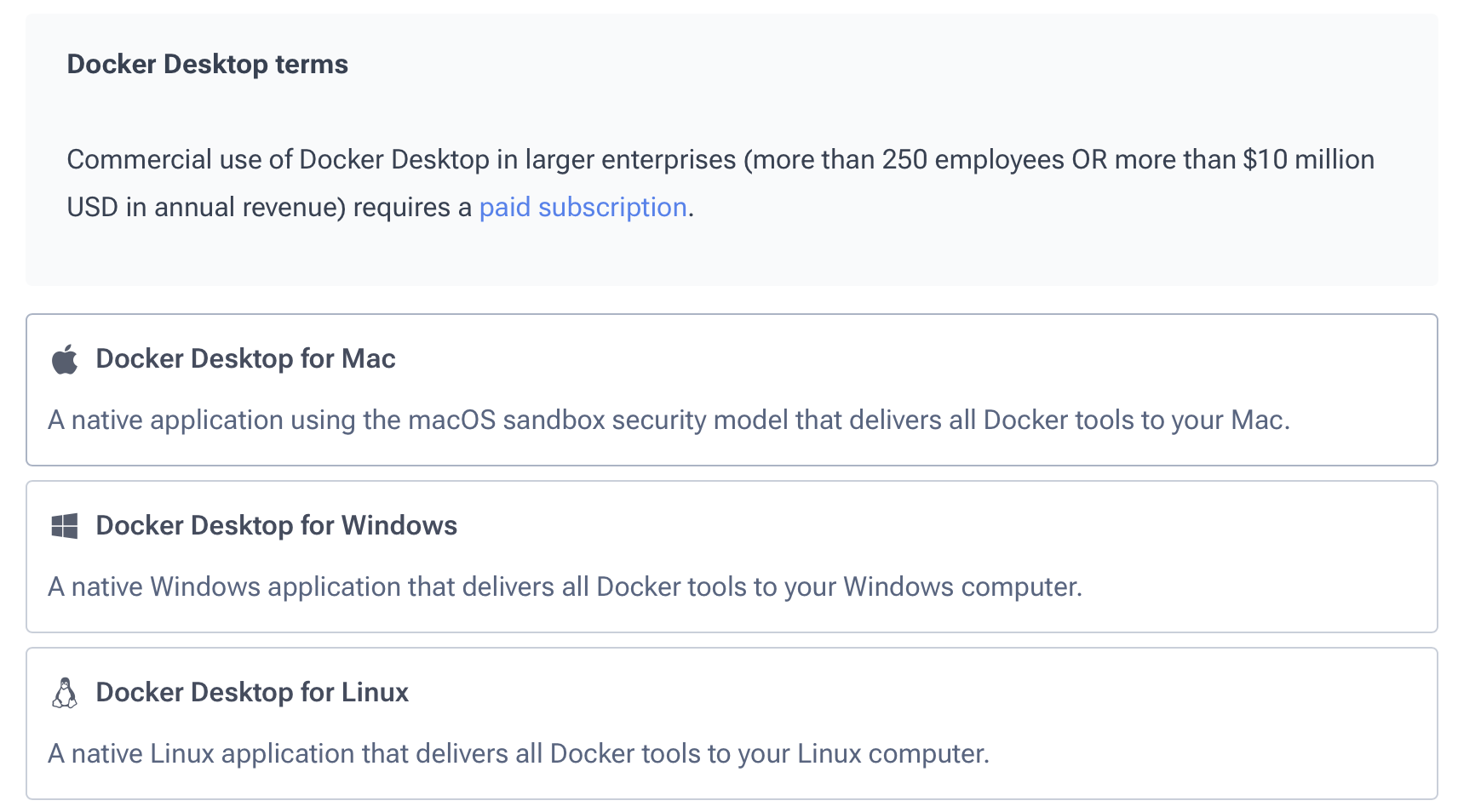 12скриншот1 — Docker Desktop for Mac. 2 — Docker Desktop for Windows. Выберите свою систему и скачайте установщик.
- Установите. Mac: откройте скачанный файл
.dmgи перетащите Docker в папку «Программы». Windows: запустите установщик, при выборе WSL 2 оставьте этот вариант, при просьбе перезагрузитесь. - Откройте. Mac: ⌘ + Пробел, введите Docker, Enter. Windows: найдите Docker Desktop в меню «Пуск». Если система просит разрешение или пароль администратора, вводите его только в системном окне.
- Войдите в аккаунт или зарегистрируйтесь. При первом запуске Docker предложит войти (Sign in) или создать аккаунт (Sign up). Зарегистрируйтесь по почте и подтвердите её, затем войдите в приложении. Примите условия использования.
- Дождитесь запуска. В окне должен появиться статус «Engine running» («Docker Desktop is running»). При первом запуске это может занять несколько минут.
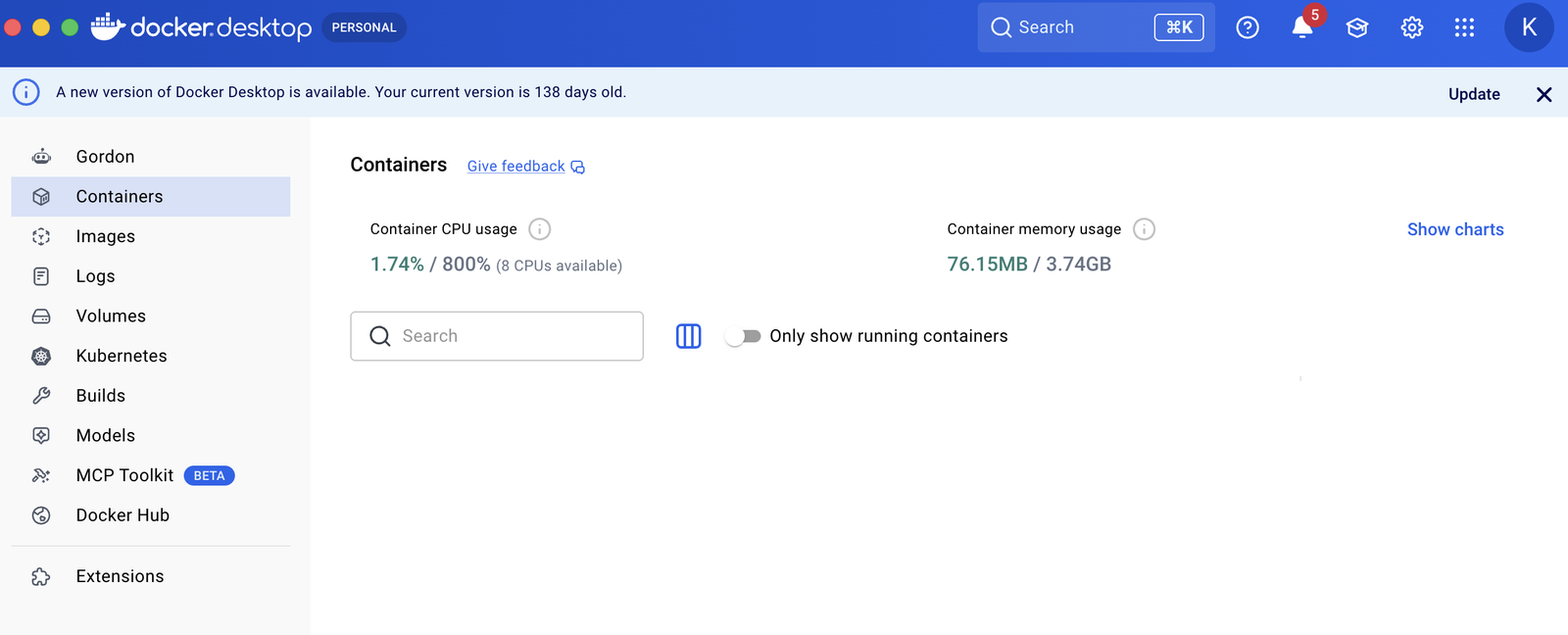 12скриншотТак выглядит Docker Desktop, когда он установлен и вы вошли в аккаунт: 1 — значок «Personal», 2 — ваш аватар. У вас список контейнеров пока пуст, после настройки Telegram в нём появится
telegram-mcp.
Не закрывайте Docker, пока работаете с Telegram. Нужно хотя бы 10 ГБ свободного места на диске: на нашем тесте из-за нехватки места Docker зависал. Если установка не идёт или выдаёт ошибку WSL, напишите Кристине и пришлите текст ошибки.
- Скачайте. Откройте docs.docker.com/get-started/get-docker и выберите свою систему. Mac: Apple silicon, если у вас чип M1, M2, M3 и т. д.; Intel chip, если процессор Intel (проверить: меню → «Об этом Mac»). Windows: установщик под ваш процессор.
- Запустите скилл-мастер
Откройте новый чат в проекте
siria-workspaceи отправьте сообщение ниже. Агент проверит компьютер, подготовит помощник входа и будет вести по одному шагу.В CODEX · В ЧАТЕ ПРОЕКТАЗапускает скилл-мастер.
Ведёт по одному шагу.Запусти скилл telegram-mcp-setup. Подключи мой личный Telegram только для чтения и поиска. Сначала ограничь доступ только «Избранным». Веди меня по одному шагу и жди моего ответа после каждого шага. Docker Desktop у меня установлен и запущен. API ID и API Hash у меня уже есть, регистрироваться на my.telegram.org не нужно, пропусти этот шаг. Ключи, коды входа и пароль я введу сам локально, не проси присылать их в чат. Подготовь помощник входа по QR-коду, который сохранит ключи и сессию локально без вывода строки сессии в чат. После установки проверь, что отправка, изменение и удаление сообщений, а также доступ к другим чатам действительно запрещены. Пока не открывай все чаты.
Если агент скажет, что нужен Python, он подскажет официальный установщик. Согласитесь и подождите.
- Запустите команду входа в терминале
Агент выдаст одну команду. Откройте Terminal (Mac: ⌘ + Пробел, «Terminal») или окно, которое он укажет, вставьте команду и нажмите Enter. Дождитесь запроса «API ID:».
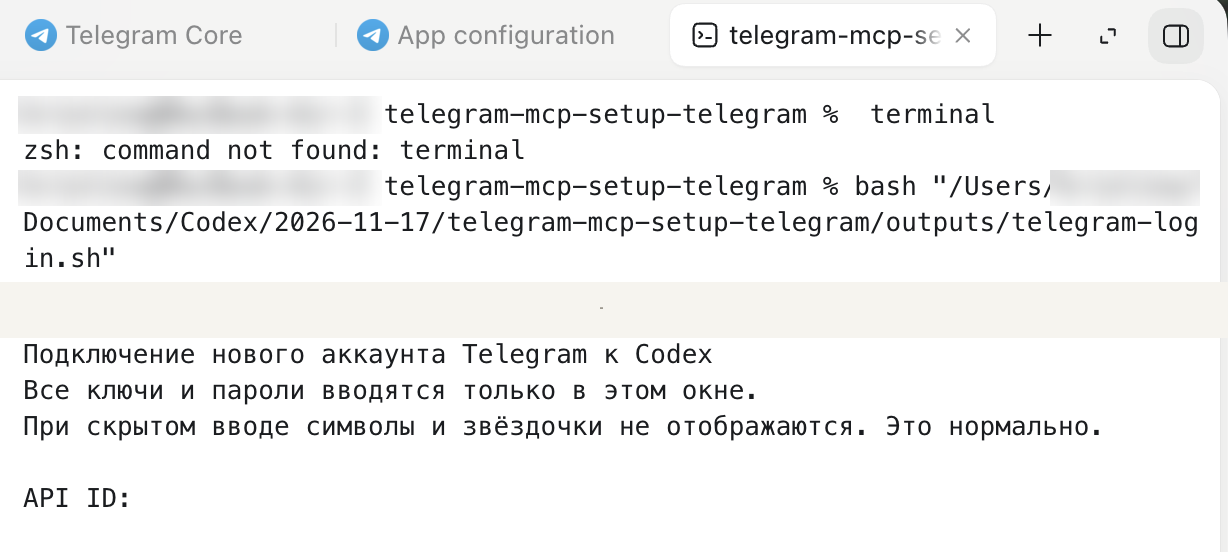 1скриншот1 — запрос «API ID:». Имя пользователя и название компьютера закрыты. Середина (установка библиотек) пропущена.
- Вставьте ключи приложения
Скопируйте значение, вставьте в терминал и нажмите Enter. Сначала API ID, потом API Hash.
Ключи приложения (одинаковые для всей команды)API ID36160033API Hashb39e94aae691c33fbb9b090cfac11a20При скрытом вводе не появляются ни буквы, ни звёздочки. Это нормально: просто нажмите Enter. Вставка на Mac — ⌘ + V, в Windows Terminal обычно Ctrl + Shift + V.
- Отсканируйте QR-код на телефоне
На телефоне откройте нужный аккаунт Telegram: Настройки → Устройства → Подключить устройство и наведите камеру на QR в терминале. Если QR обновился, сканируйте новый. Если Telegram попросит облачный пароль, введите его в терминале.
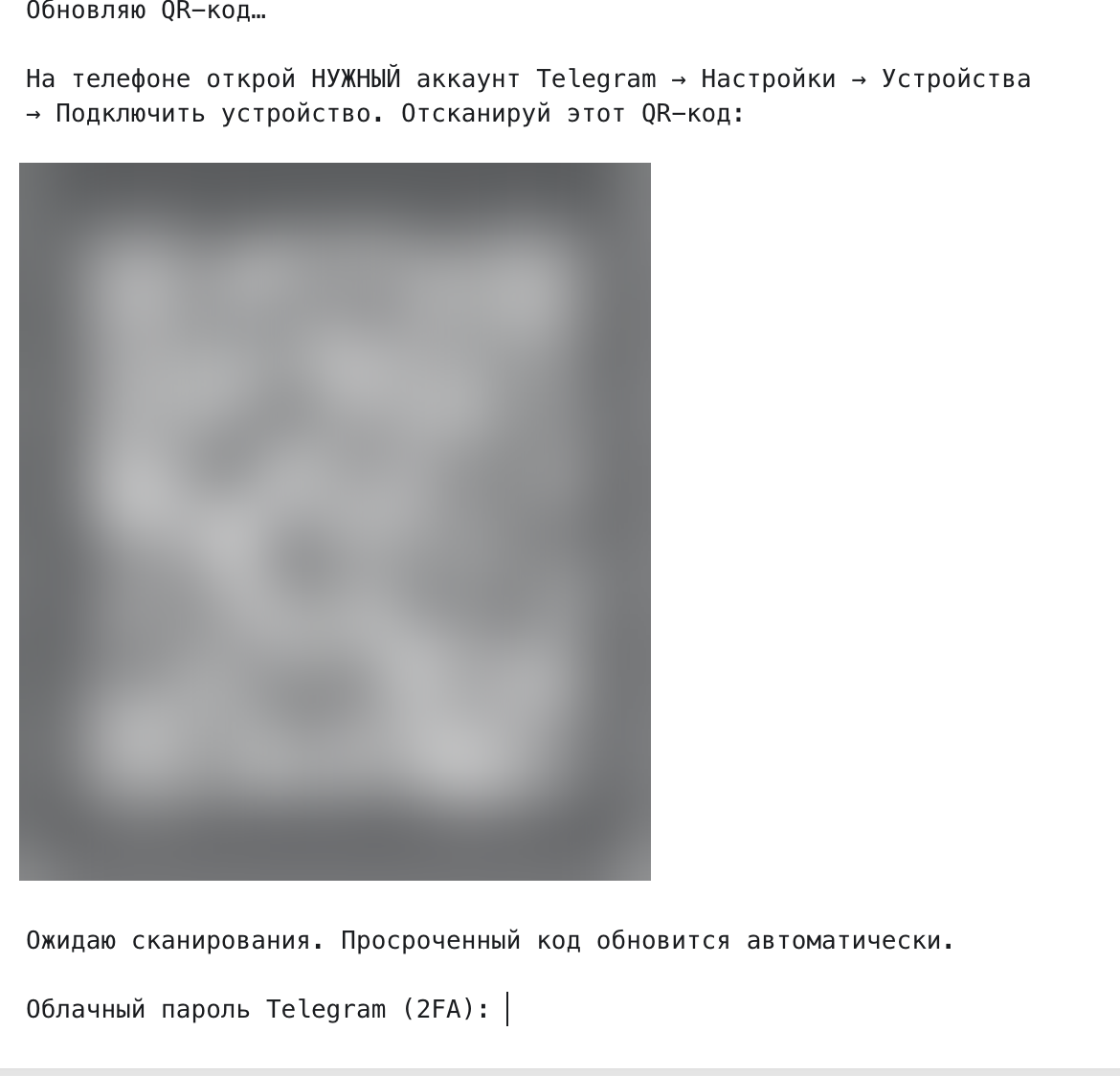 12скриншот1 — QR в терминале (на скриншоте закрыт, у вас будет настоящий). 2 — запрос облачного пароля, он появляется только при включённой двухэтапной защите.
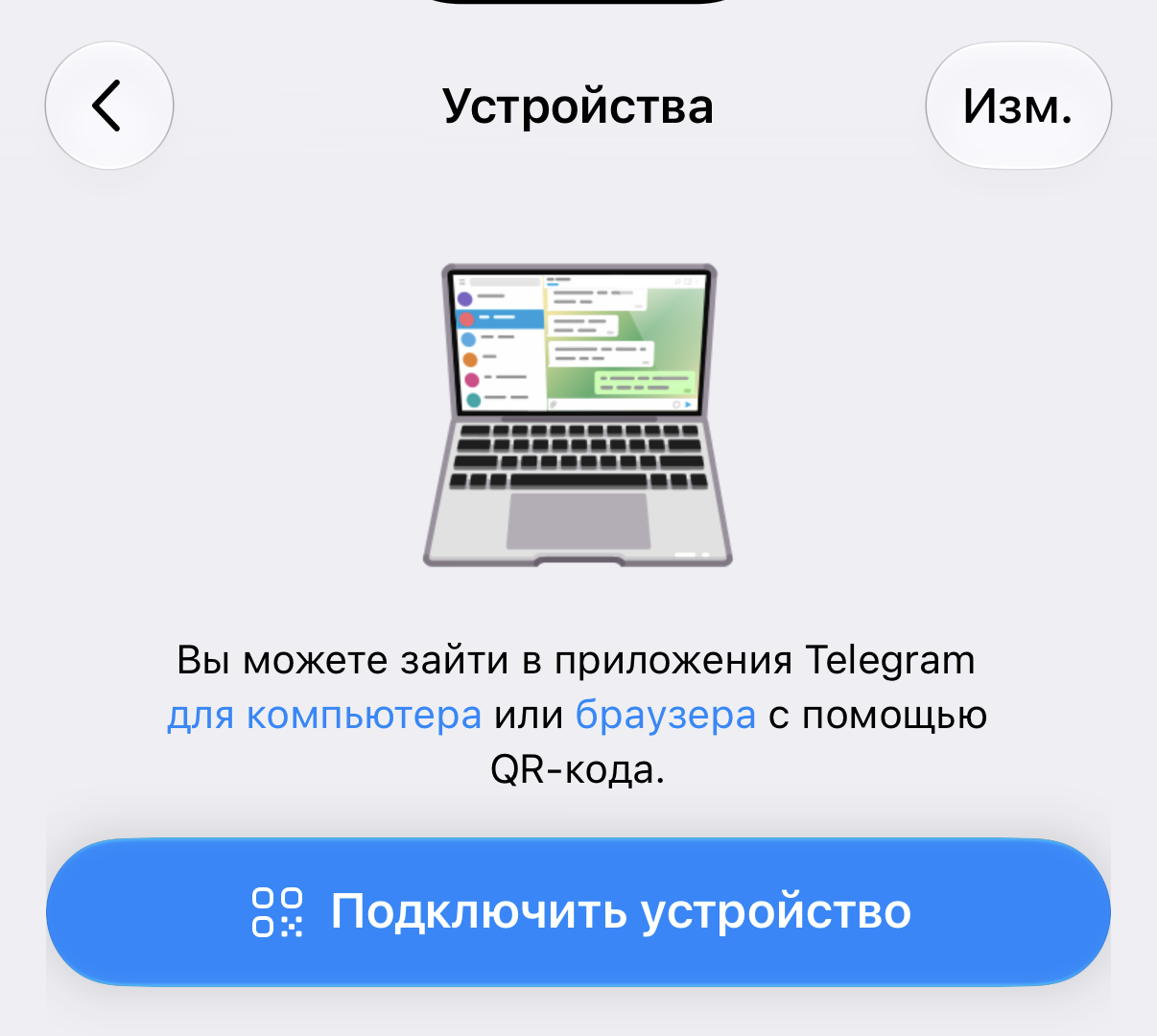 1скриншот1 — «Подключить устройство». Названия пунктов могут отличаться в зависимости от версии Telegram.
- Сообщите агенту «Готово» и перезапустите Codex
Дождитесь в терминале сообщения об успешном входе, затем напишите агенту в чат «Готово». Он зарегистрирует подключение и скажет, когда перезапускать. Mac: ⌘ + Q и откройте Codex снова. Docker не закрывайте.
- Проверьте чтением
Сохраните себе в «Избранное» в Telegram сообщение
Тест подключения Сирия 123. Затем в новом чате проекта отправьте:В CODEX · В ЧАТЕ ПРОЕКТАНайдёт тестовое сообщение
только в «Избранном».Найди в моём Telegram, только в «Избранном», сообщение «Тест подключения Сирия 123» и покажи найденный текст. Потом проверь, что отправка, изменение и удаление сообщений и чтение других чатов недоступны. Ничего не отправляй.
Как отключить Telegram
Telegram → Настройки → Устройства → завершите только сессию интеграции. Затем попросите агента остановить локальный сервис, удалить регистрацию и локальные ключи. Без завершения сессии в Telegram удаление файлов доступ не отзывает. Остальные личные сессии не завершайте.
Частые ошибки
| Что видите | Что делать |
|---|---|
| Docker не запускается | Напишите агенту: «Docker Desktop не запускается, проверь ошибки и свободное место, восстанови с сохранением данных». Не нажимайте Clean / Purge data и Reset to factory defaults. |
| Формат API ID или Hash неверный | Скопируйте значение заново целиком, без кавычек и подписи. Агенту можно прислать текст ошибки, но не ключи. |
| QR истёк | Сканируйте новый: помощник обновляет его сам. |
| Код не приходит | Проверьте все устройства, где открыт Telegram, не запрашивайте код много раз подряд. Попросите вход по QR. |
| Забыли облачный пароль | Сначала восстановите доступ средствами Telegram. Пароль не подбирайте и никому не сообщайте. |
| После перезапуска Codex не видит Telegram | Проверьте, что Docker работает, и попросите агента проверить регистрацию сервера и доступные инструменты. |
Опишите агенту этап и название ошибки (без кодов, паролей и QR) и спросите, что делать. Если не помогло, напишите Кристине в Telegram: t.me/kmargacheva и приложите скриншот.
Мессенджеры · Шаг 7 · ≈ 10 минутПодключите WhatSync
к одному рабочему чату.
Агент сможет искать и читать выбранный рабочий чат в WhatsApp: сводка договорённостей, цены, вопросы без ответа.
- Найдите WhatSync for WhatsApp в плагинах
«Настроить» → «Плагины» → в строке поиска введите «whatsapp» или «whatsync». Нужен плагин WhatSync for WhatsApp (разработчик appstronauts, «Find & reply to WhatsApp chats»).
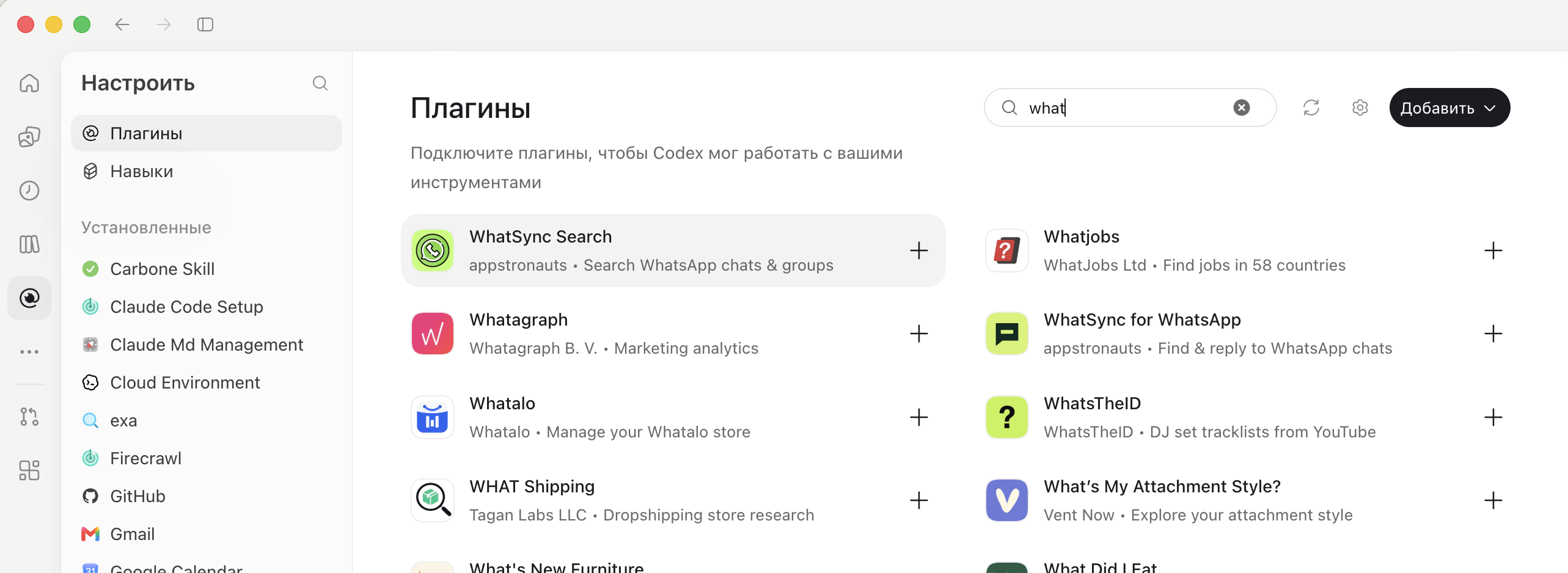 12скриншот1 — плагин WhatSync for WhatsApp. 2 — строка поиска. Остальные результаты к WhatsApp не относятся. Не путайте с соседним WhatSync Search: это другой плагин того же разработчика.
- Нажмите «+» и затем «Настройка WhatSync for WhatsApp»
После «+» появится окно «WhatSync for WhatsApp готов к использованию». Нажмите тёмную кнопку «Настройка WhatSync for WhatsApp». «Возможно, позже» не нажимайте: плагин останется ненастроенным.
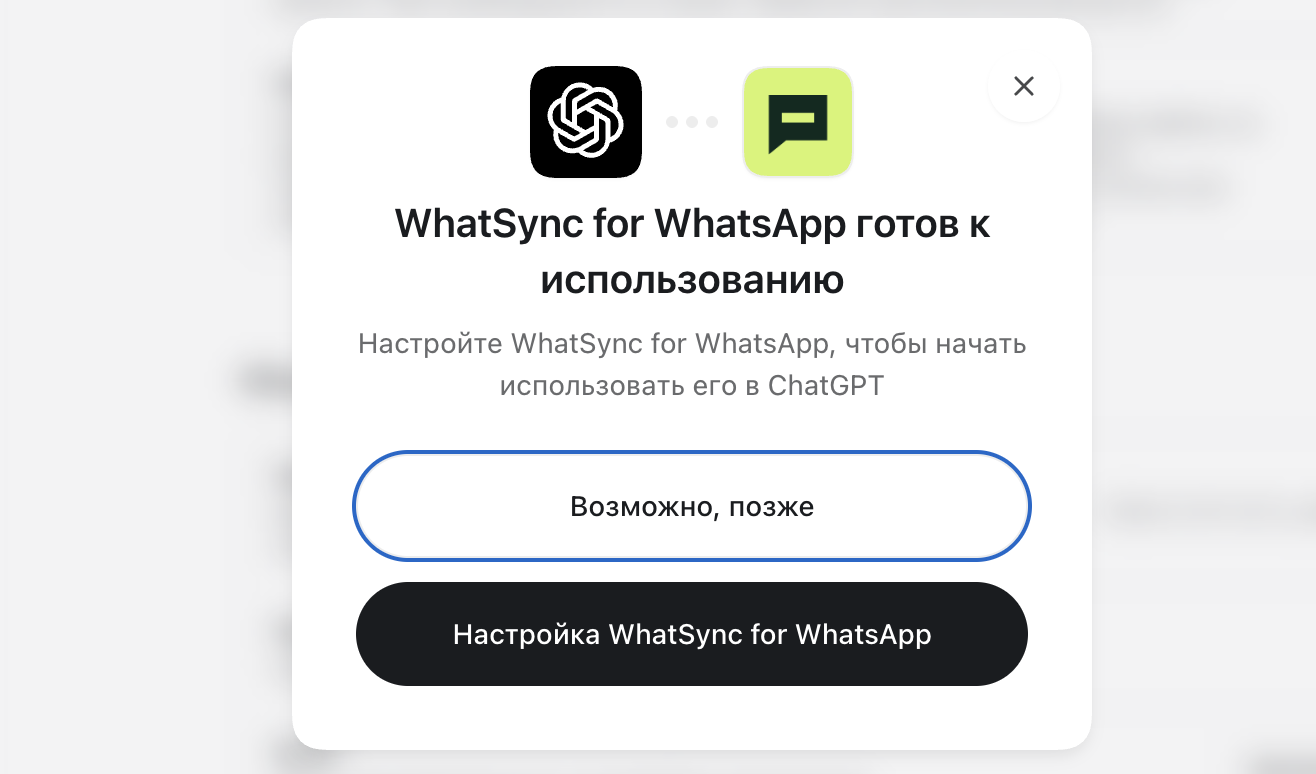 1скриншот1 — «Настройка WhatSync for WhatsApp». Окно упоминает ChatGPT: в Codex это то же подключение.
- Войдите в WhatSync
Откроется страница сервиса WhatSync. Войдите или создайте аккаунт на ту же почту, которой пользуетесь, и следуйте окну.
- Привяжите WhatsApp
На странице «Link your WhatsApp to WhatSync» нажмите большую кнопку «Link your WhatsApp». Привязка работает как WhatsApp Web: на странице появится QR-код. На телефоне откройте WhatsApp → Настройки → Связанные устройства → Привязка устройства и отсканируйте QR. QR никуда не отправляйте.
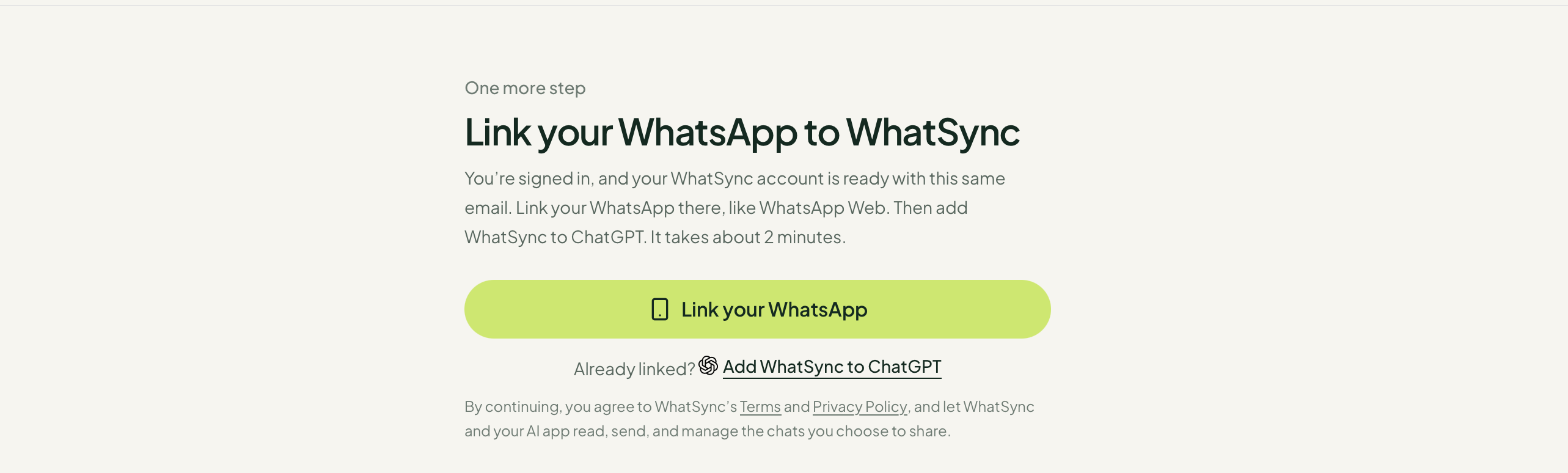 12скриншот1 — «Link your WhatsApp»: привязка телефона. 2 — «Add WhatSync to ChatGPT»: нажимайте её, когда WhatsApp уже привязан. Страница на английском. В Codex это то же подключение, надпись про ChatGPT не пугает.
- Вернитесь в Codex и добавьте плагин
После привязки нажмите «Add WhatSync to ChatGPT» (если плагин ещё не добавлен) и вернитесь в Codex. В «Настроить → Плагины» WhatSync for WhatsApp должен стоять в списке установленных.
- Выберите один чат
На странице сервиса укажите чаты, которые разрешаете читать. Для первой проверки выберите один рабочий чат, где нет персональных данных клиентов и сотрудников. Личные переписки не открывайте.
- Проверьте чтением
В CODEX · В ЧАТЕ ПРОЕКТА
Найдёт один чат
и прочитает дату.Через WhatSync for WhatsApp найди чат «[название чата]» и скажи, когда в нём было последнее сообщение. Содержимое не пересказывай. Ничего не отправляй и не отвечай в чатах.
Как отключить WhatSync
На телефоне: WhatsApp → Настройки → Связанные устройства → выберите устройство WhatSync → «Выйти». В Codex: «Настроить → Плагины» → WhatSync for WhatsApp → отключить. Если больше не нужен, удалите и аккаунт на сайте WhatSync.
Спросите своего агента в чате Codex. Опишите, что вы делаете и что видите (можно приложить скриншот), и спросите, почему не получается и что сделать. Например: «Я на шаге 7 инструкции по подключениям. Делаю: [что именно]. Вижу ошибку: [текст ошибки или скриншот]. Почему так и что мне сделать?»
Не отправляйте агенту пароли, коды подтверждения, ключи и QR-коды.
Не нашли ответ вместе с агентом? Напишите Кристине в Telegram: t.me/kmargacheva и приложите скриншот.
Мессенджеры · Шаг 8 · ≈ 10 минутПодключите Max
через встроенный браузер.
Max подключаем без плагина: открываем веб-версию в браузере Codex и входим по QR-коду с телефона.
- Откройте внутренний браузер Codex
Нажмите значок панели в правом верхнем углу окна Codex (на скриншоте показан стрелкой). Справа откроется встроенный браузер с вкладкой «Новая вкладка».
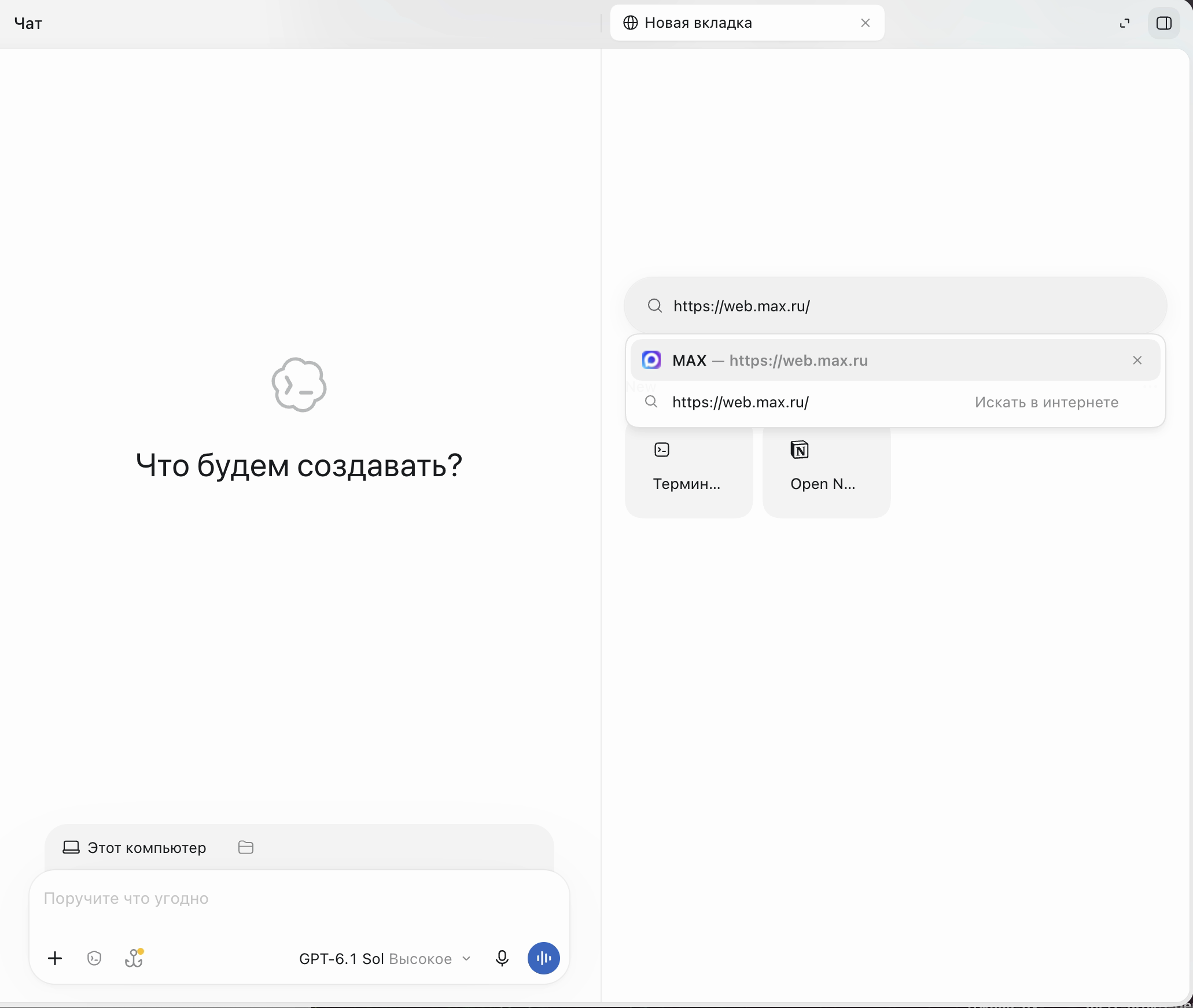 скриншотСтрелка показывает на значок, который открывает и закрывает встроенный браузер (на скриншоте он уже нажат). Остальные чаты в левой части скрыты.
- Вставьте ссылку на веб-версию Max
В строку вверху панели вставьте
https://web.max.ru/и выберите вариант «MAX — https://web.max.ru» (не «Искать в интернете»).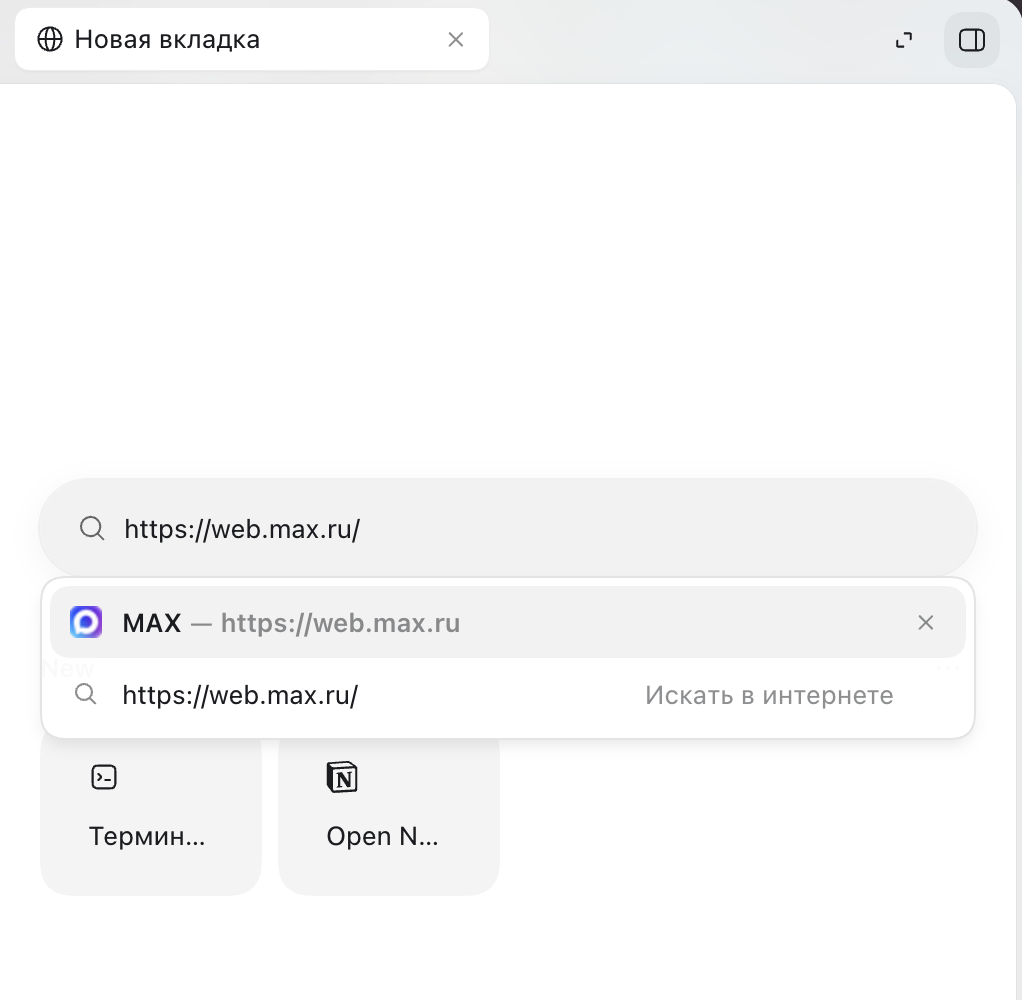 12скриншот1 — строка с адресом
https://web.max.ru/. 2 — подсказка «MAX», на неё и нажмите. Левая часть окна Codex на скриншоте обрезана. - Дождитесь QR-кода
В панели откроется страница «Войдите в MAX по QR-коду». Не закрывайте её: код нужно отсканировать с телефона.
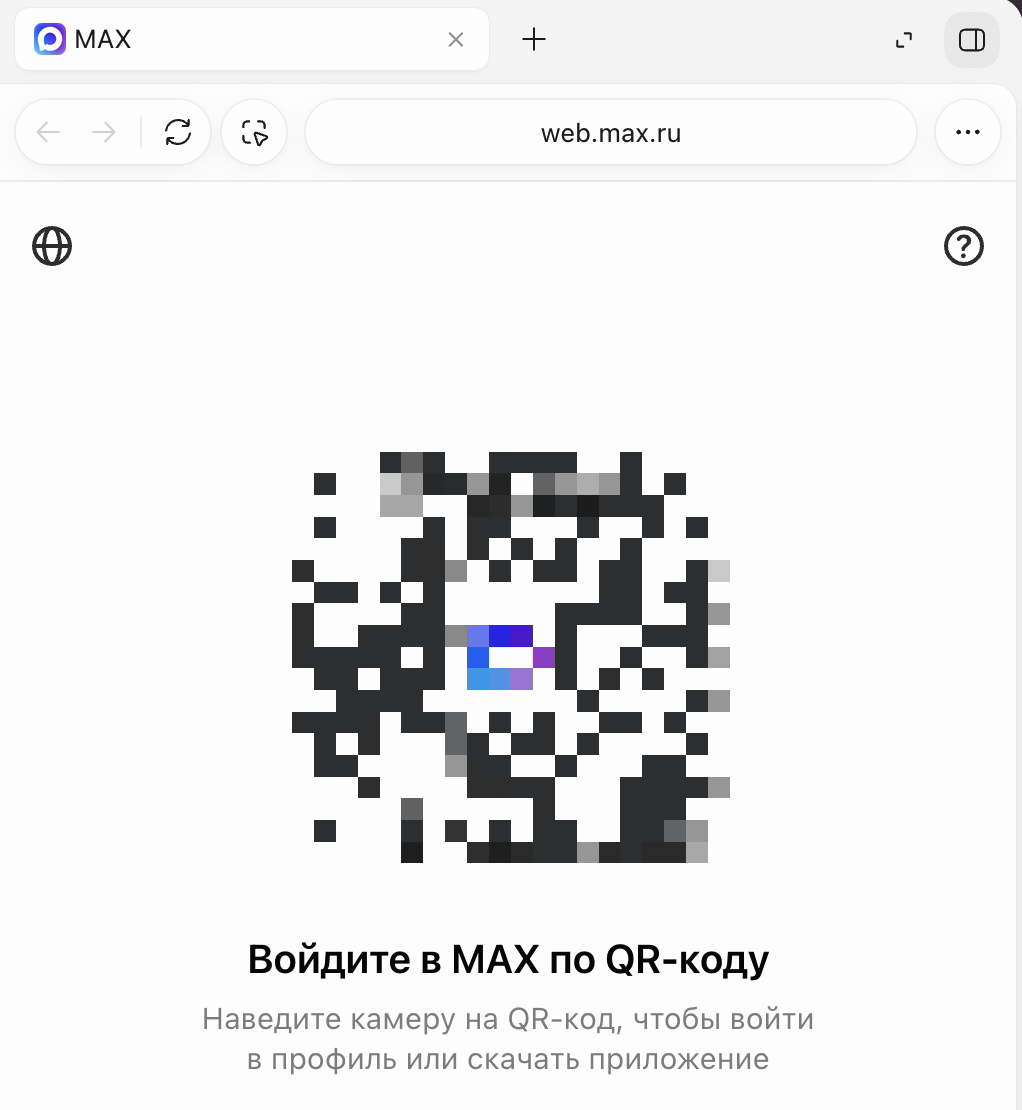 1скриншот1 — QR-код для входа. На этом скриншоте он намеренно скрыт: у вас на странице будет настоящий. Не фотографируйте его для других и не отправляйте агенту.
- Откройте «Устройства» в приложении Max на телефоне
В Max нажмите вкладку «Настройки» внизу, затем строку «Устройства».
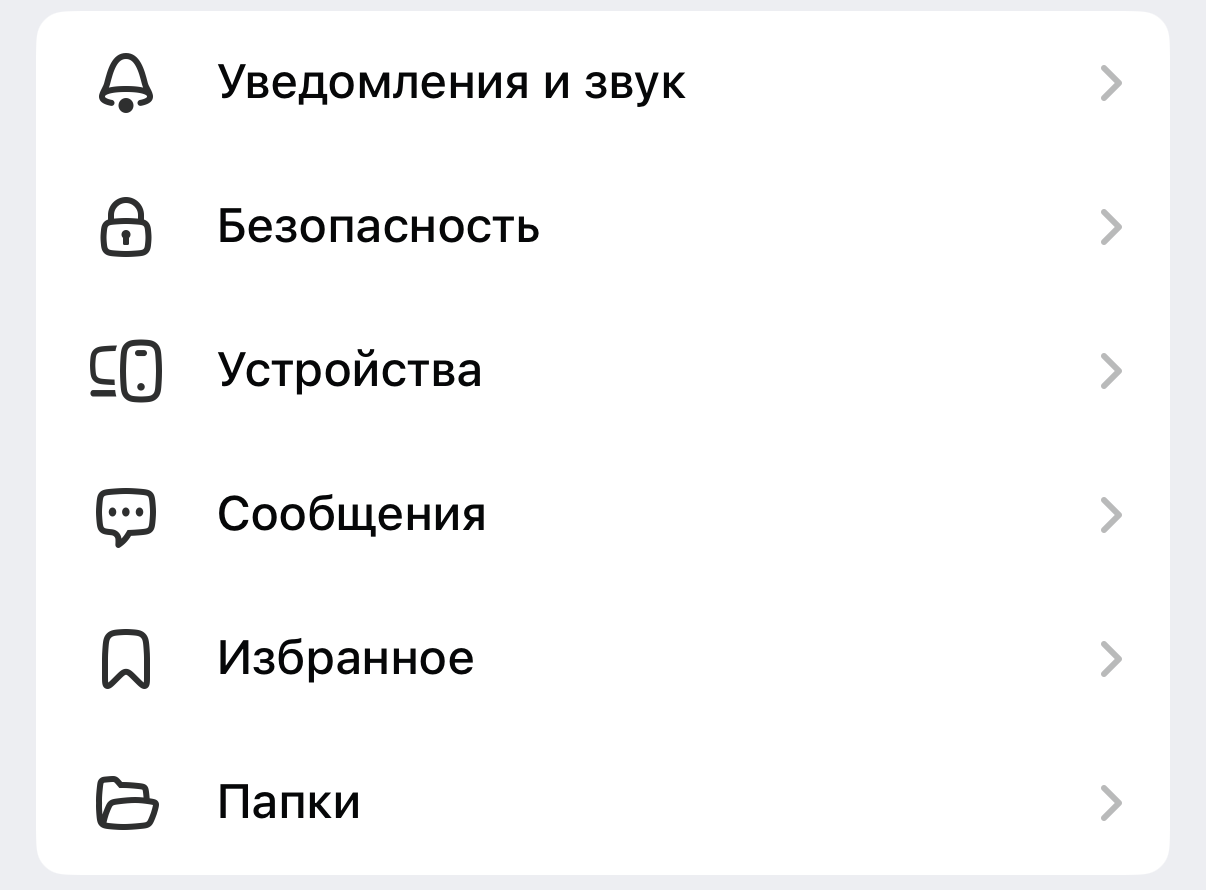 1скриншот1 — «Устройства» в настройках Max. Скриншот обрезан до нужной части.
- Нажмите «Войти по QR-коду» и наведите камеру на экран
На экране «Устройства» нажмите синюю кнопку внизу и отсканируйте QR на экране компьютера. Подтвердите вход, если Max попросит.
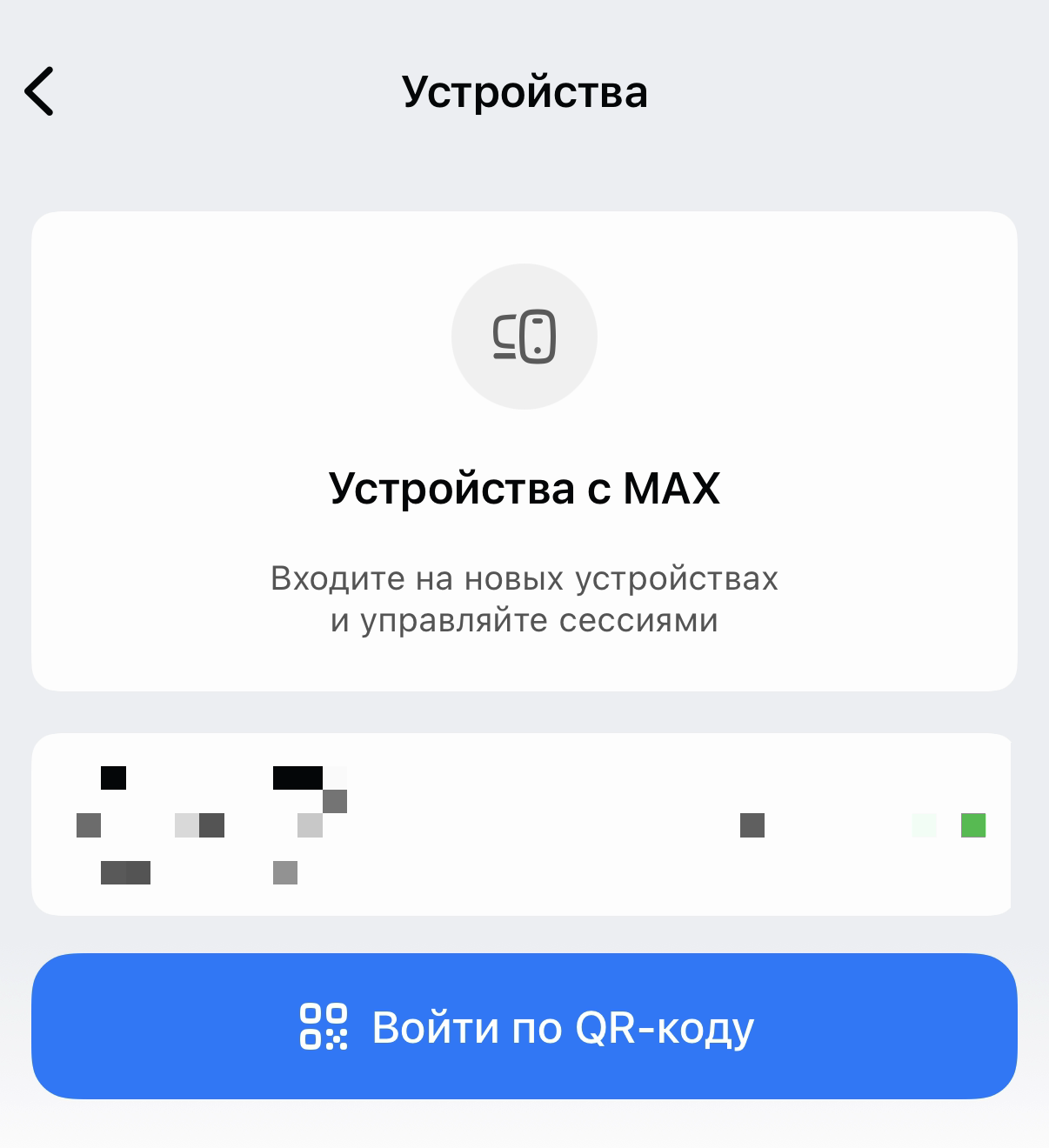 1скриншот1 — кнопка «Войти по QR-коду». В списке ниже появится сессия веб-версии. Данные вашего телефона на скриншоте закрыты.
- Проверьте чтением
После входа в браузере Codex откроется список ваших чатов. Выберите один рабочий чат, который можно использовать для теста, и отправьте команду:
В CODEX · В ЧАТЕ ПРОЕКТАНайдёт чат в Max
и назовёт дату последнего сообщения.Во встроенном браузере открой вкладку Max (web.max.ru). Найди в списке чат «[название чата]» и скажи, когда в нём было последнее сообщение. Содержимое не пересказывай. Ничего не отправляй, не отвечай и не отмечай сообщения прочитанными.
Если агент говорит, что вкладки нет, откройте web.max.ru во встроенном браузере сами и повторите команду.
Как отключить Max
В приложении Max: Настройки → Устройства → выберите сессию веб-версии → завершить. Затем закройте вкладку Max во встроенном браузере Codex.
Вход слетел или QR не сканируется
Обновите страницу в браузере (значок обновления рядом с адресом): QR появится заново. Вход может сбрасываться после перезапуска Codex, тогда просто повторите шаги 4–5.
Спросите своего агента в чате Codex. Опишите, что вы делаете и что видите (можно приложить скриншот), и спросите, почему не получается и что сделать. Например: «Я на шаге 8 инструкции по подключениям. Делаю: [что именно]. Вижу ошибку: [текст ошибки или скриншот]. Почему так и что мне сделать?»
Не отправляйте агенту пароли, коды подтверждения, ключи и QR-коды.
Не нашли ответ вместе с агентом? Напишите Кристине в Telegram: t.me/kmargacheva и приложите скриншот.
Агент видит ваши данные
и работает с ними.
Подключения проверены чтением. Дальше берите одну повторяющуюся задачу и спрашивайте агента, какой из сервисов в ней поможет.
Если что-то не получилось, напишите Кристине в Telegram: t.me/kmargacheva.